方法 1:(LionFilter)
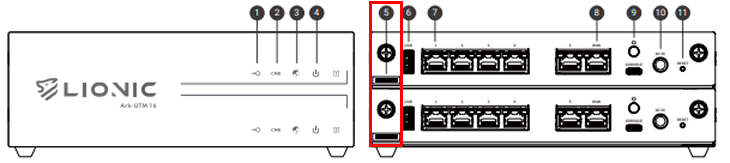
- ステップ 1: Lionic NGFW の LAN MGMT ポートを Ethernet ケーブルでコンピューターに接続します。
- ステップ 2: コンピューターのネットワーク設定を「IPアドレスを自動的に取得(DHCP)」に設定します。
- ステップ 3: Webブラウザーを開き、https://myfilter.lionic.com にアクセスして Lionic NGFW の管理インターフェースにログインします。
注意:MGMT ポートに専用のIPアドレスを設定することで、設定ミスによる管理インターフェースへのアクセス喪失のリスクを軽減できます。
方法 2:(Pico-UTM 100 / Dual Ark-UTM 16 / Tera-UTM 12)
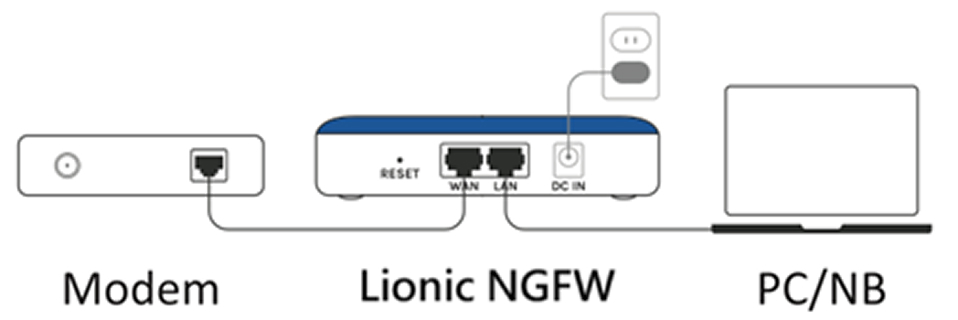
- ステップ 1: Lionic NGFW の WAN ポートを、IPアドレスを自動的に割り当て可能なネットワーク(DHCP対応)に接続します。
- ステップ 2: Lionic NGFW の LAN ポートを Ethernet ケーブルでコンピューターに接続します。
- ステップ 3: Webブラウザーを開き、対応する管理用URLにアクセスします:
- Pico-UTM 100: https://mypico.lionic.com
- Dual Ark-UTM 16: https://myark.lionic.com
- Tera-UTM 12: https://mytera.lionic.com
Lionic NGFW がIPアドレスを取得できない場合 — Q1-2も参照
- ステップ 1: Lionic NGFW の LAN ポートまたは LionFilter 200 の LAN 1〜3 を Ethernet ケーブルでコンピューターに接続します。
- ステップ 2: コンピューターのネットワーク設定を手動で行います:
- IPアドレス:10.254.254.1 〜 10.254.254.253
- サブネットマスク:255.255.255.0
- ステップ 3: Webブラウザーを開き、http://10.254.254.254 にアクセスして Lionic NGFW の管理インターフェースにログインします。